2011-й год я встретил в Финляндии, отдыхая в тихом городке или деревушке на полуострове Ханко. Перед новым годом, похоже, я получил переутомление, выхлоп от которого, как и говорят, был на полгода. Добирались мы туда весело, т.к. визу мне дали 31 декабря, в итоге пришлось покупать последние билеты на поезд до Хельсинки (Алегро) и догонять уже уехавших в финку товарищей.
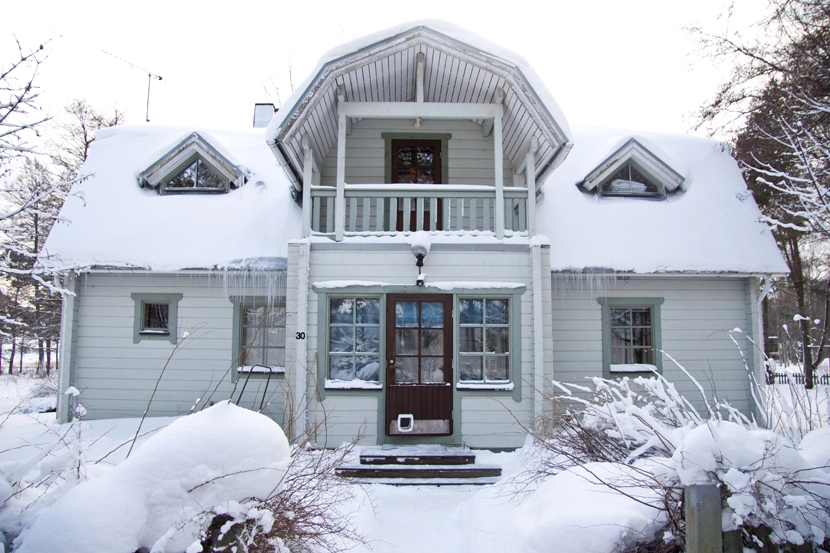
Дом, где мы жили.
Покатухи, отдых, прям сказка. Неделя пролетела быстро. Успели и покататься на сноубордах и горных лыжах.
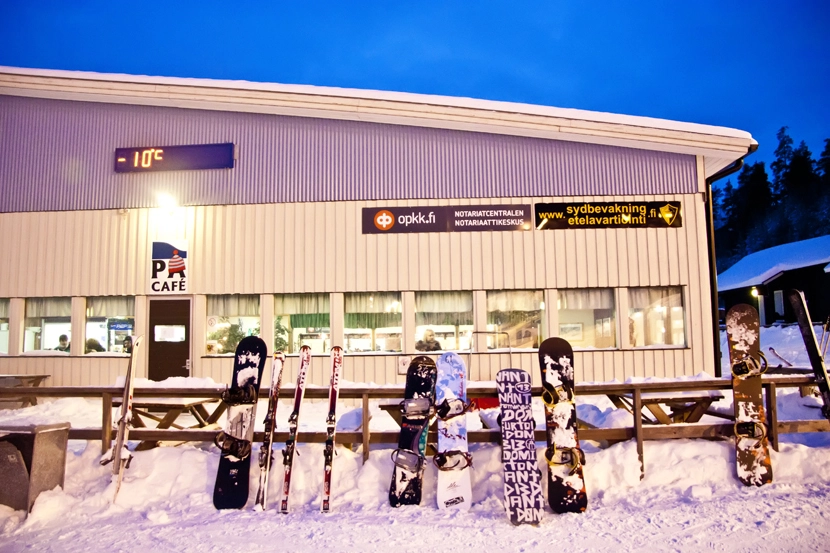
Место покатух.
Скатались в Турку. Начитался, что туда хотели перенести столицу, ожидал, что это будет большой «мегаполис» вроде Хельсинки, но ничего такого я там не увидел. Фотки с той недели в Финляндии я до сих пор не разобрал :)
Год начался в обычном режиме - наслушался страшилок про то, как прошёл Новый Год в Питере от @stay_positive, продолжили работу над AllCafe. Вскоре мы понесли потери - @remedge покинул нашу славную команду. Пара фоток с работы:
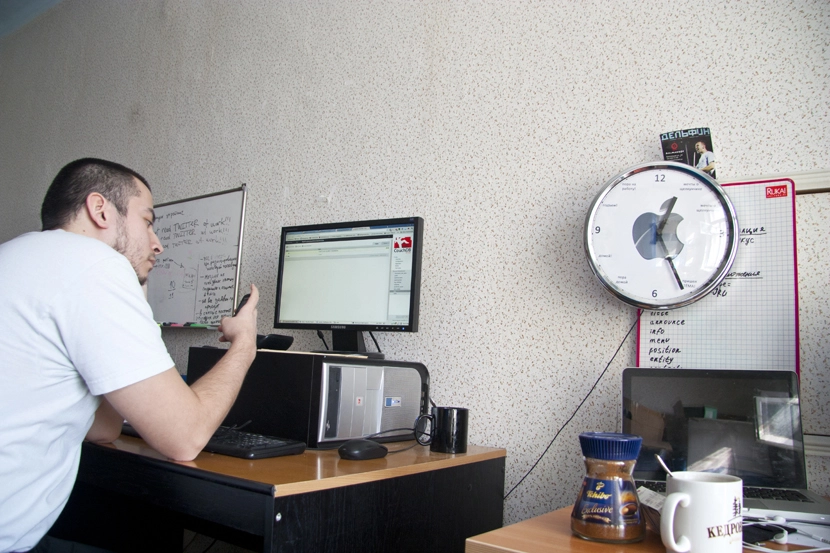
@stay_positive на работе. Типичная ситуация - разработка прервана звонком или смс. Привет Варя :)
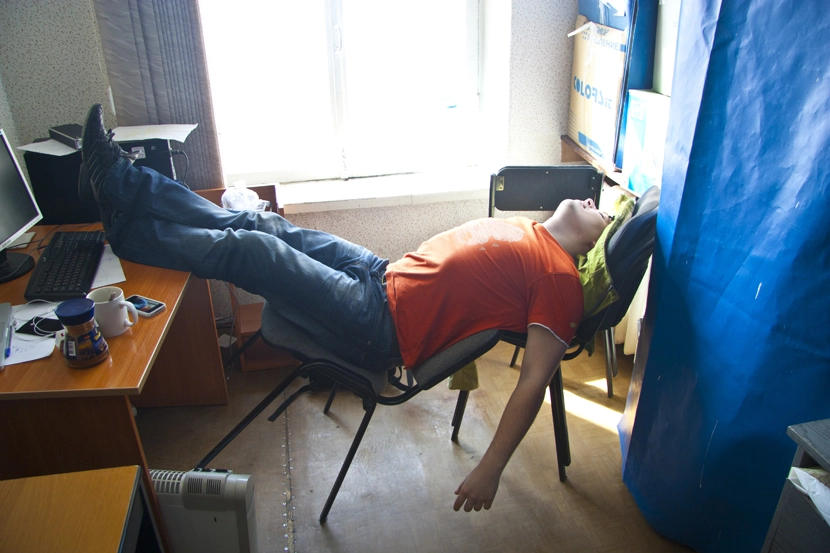
Магия равновесия - мне удалось найти способ поспать на работе.
Вскоре мы переехали на первый этаж в нормальный отремонтированный офис, где пребываем и по сей день.
Этот день мне запомнится отчасти тем, как то замечательно дурачились и глумились.
2011 был богат на разнообразные концерты. В феврале в Орландосе был концерт The Casualties из США - это панки. По пути в клуб одного из панков кто-то избил, порезал и обстрелял из травматики. Народ в шоке (многие из пришедших этого парня знали), но на концерт пошли. И вот идёт концерт, между песнями кто-то выходит на сцену и объявляет, что этот парень в больнице умер. Группа по-русски не понимает и продолжает играть, не понимая, почему 2/3 публики внезапно просто вышла из зала. Картина та ещё была - куча плачущих и утешающих их людей. Группа доиграла, ушла с расчётом, что выйдет на бис, тут им рассказали всё, что произошло, доигрывать они не стали после таких новостей. В общем настроение было у всех испорчено пока кто-то не позвонил и не сказал, что парень живой, люди радостно закричали, на этом всё и закончилось. Концерт, конечно, был трешовый :)
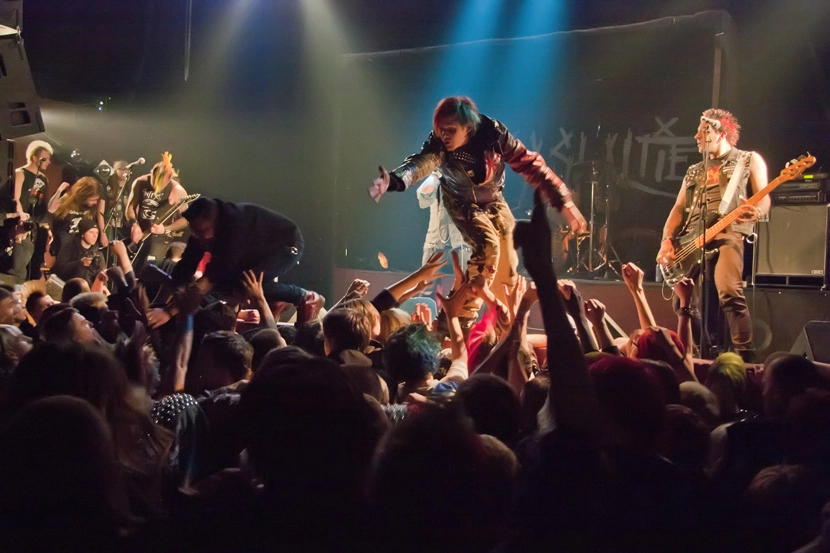
Концерт The Casualties.
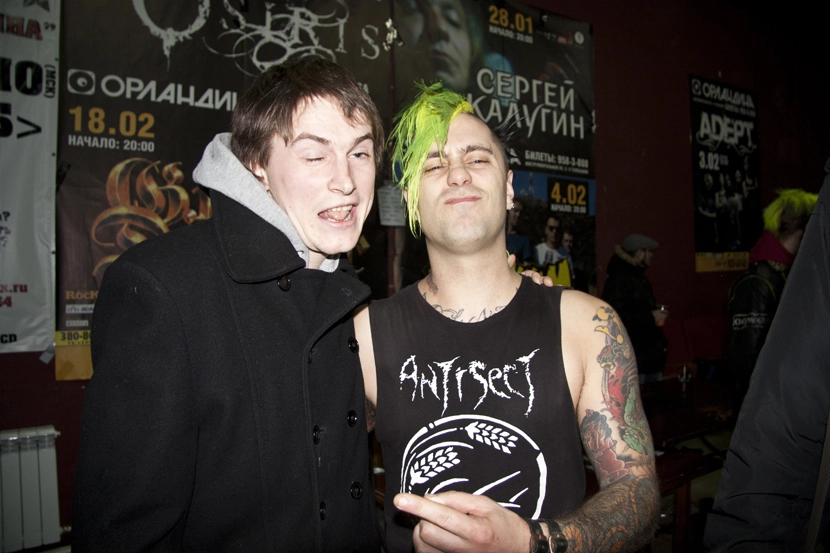
Дружище Коматоз (он же Радио) с гитаристом The Casualties.
Дальше были концерты Мои Ракеты Вверх, Психея, которую я впервые увидел вживую потому, что они выступали у нас в Авроре.
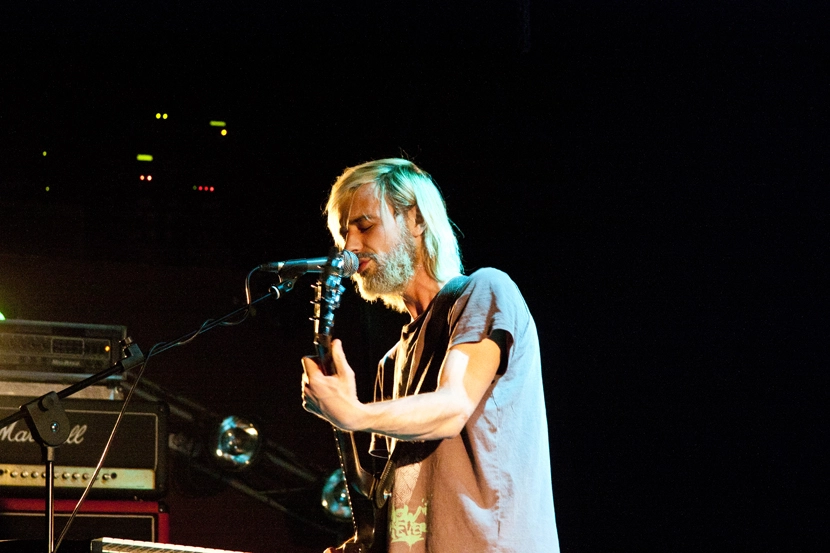
Мои Ракеты Вверх в Орландине 7 марта 2011.
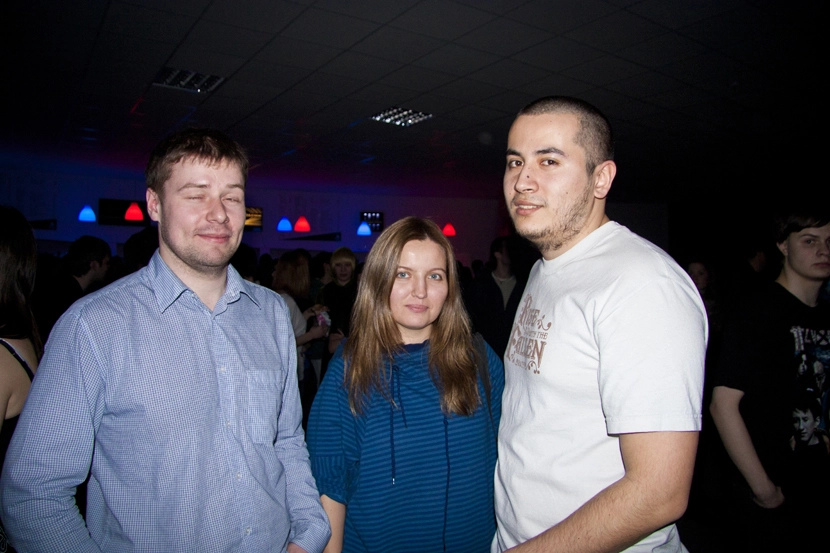
@theproof, Варя и @stay_positive на концерте Психеи в Авроре 18 марта 2011.
Ещё был концерт Триады, но запомнился тот концерт мне тем, как я на саундчеке завалился во вторую гримёрку и читал там книгу почти до начала концерта, а Триада и куча греющих их групп не знал, что есть вторая гримёрка и теснились в первой. В какой-то момент дверь открылась, Лёша из Триады зашёл и попросился посидеть у меня :-D в итоге неплохо с ним поболтали.
Как-то плавно концертный сезон закончился и началось лето. Мы кодили, отдыхали, ездили на природу, гоняли на велосипедах, даже попали в The Place на ночную велотусу, где выступали разные проекты из Психея Soundsystem, хотя люди почти все одни и те же. @stay_positive тогда обыграл меня в настольный теннис (он у нас что-то вроде мастера спорта по гонянию мячика по столу) и я до сих пор торчу ему какое-то наказание, типа пролезть под столом и что-то проорать. Один раз мы даже выбрались на залив ночью среди недели, ибо жара была невыносимая, после чего я жутко не выспался и жутко опоздал на работу.
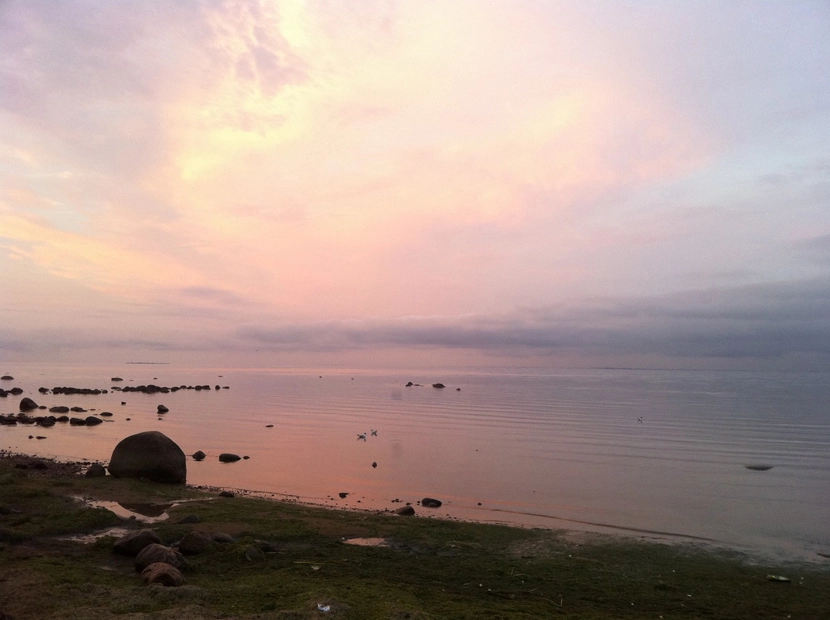
Рассвет в Комарово в 5 утра.
В июне я уехал на 2 недели в отпуск - первый, за тот год, что я работал на своей работе. Первый отпуск я как-то, скажем так, прозевал. Две недели в деревне недалеко от Ижевска, в тишине, где даже не ловит мобильник - это классно. Читаешь книжки, приводишь голову в порядок. Пожалуй, этот отпуск развеял выхлоп от переутомления и вернул меня в струю. Опять же, с семьёй повидался.
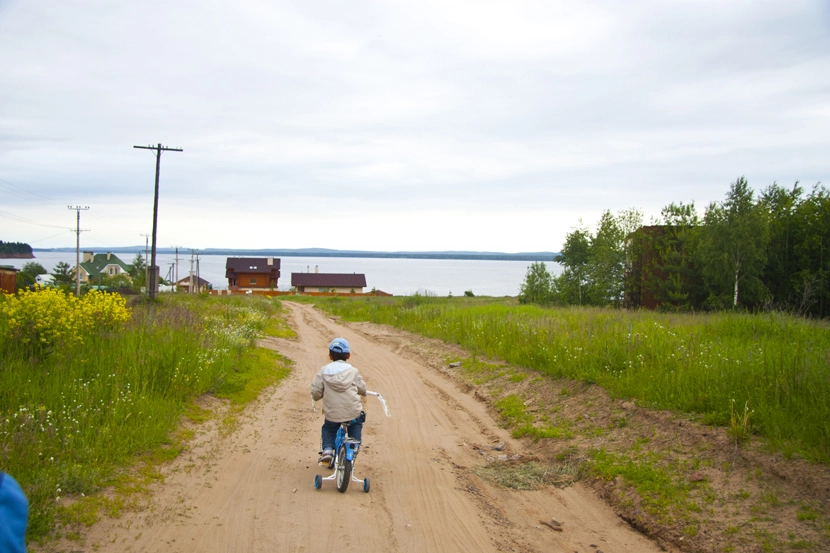
Прогулка с двоюродным братом к водохранилищу.
Летом неплохо скатались на Пикник Афиши. Первый раз был на этом мероприятие, масштабы, конечно, удивили, группа Наркотики прокачала, остальное всё было постольку-поскольку, ибо ехали мы в Москву на сидячках и почти не спали всю ночь.
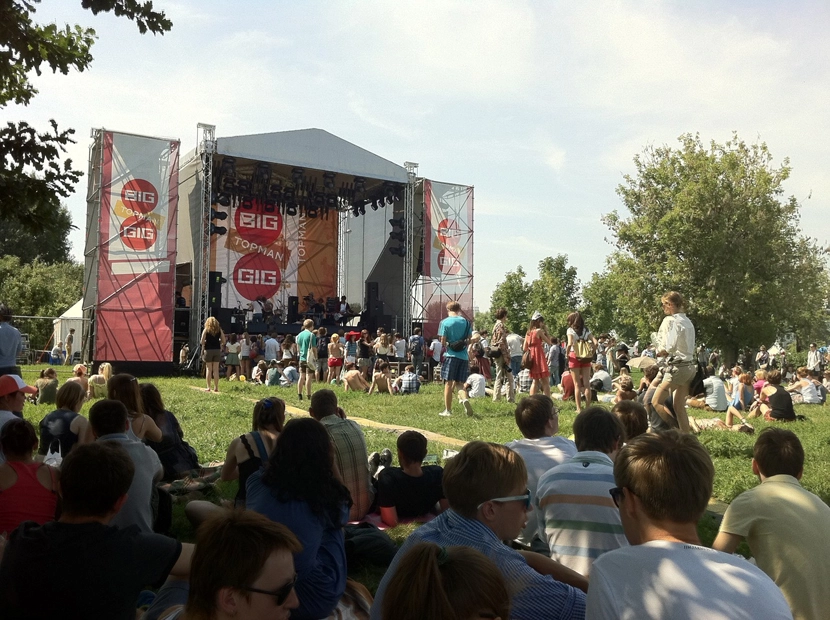
Пикник Афиши 23 июля 2011.
Была ещё пара поездок - на прощальный московский концерт Мои Ракеты Вверх, после которого они дали концерт в Питере и разошлись, и поездка на Google Developer Day. Там @stay_positive познакомил меня с SPB GTUG, по ходу дела познакомился и с ребятами из других городов. Само мероприятие было для меня не особо познавательным, но это первое подобное мероприятие, которое я посетил.
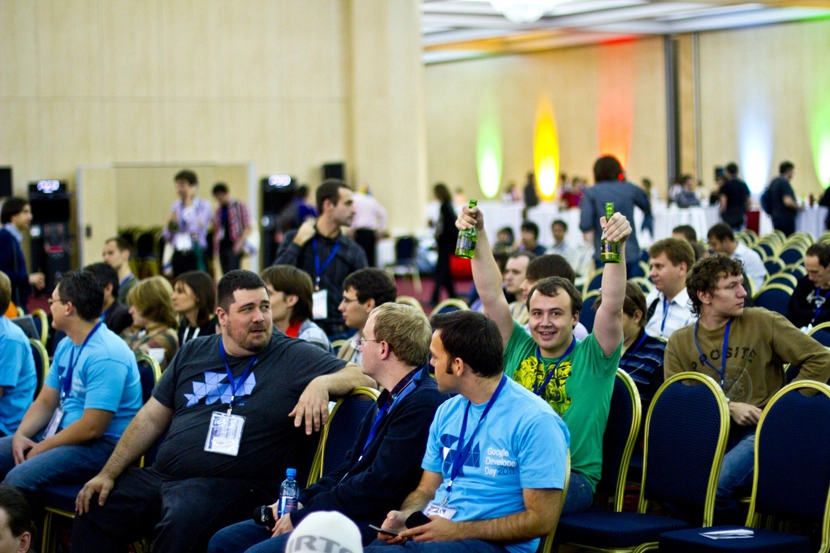
Google Developer Day 2011 в Москве. Окончание.
В 2011 году я приступил к изучению Objective-C с целью писать программы для iOS. Благо, это было востребовано на работе. Не думаю, что я как-то сильно в этом преуспел, надо ещё очень многому научиться. Но, 2 приложения я всё же написал - AllCafe для iPhone и Этот День для iPad. Пока это всё, что я успел выпустить в этом году. Ощутил как плюс то, что я долго кодил сайты - легко и непринуждённо сделал backend для Этот день. Это, конечно, приятно, когда ты сам себе всё можешь сделать. Пишу в бложеке разные заметки-статьи для себя - в результате основной трафик из поисковиков в бложек идёт по запросам, касающимся Objective-C.
Поскольку я был занят на двух работах, не особо я занимался сайтами на стороне. Хотя, кое-что всё же сделать успел.
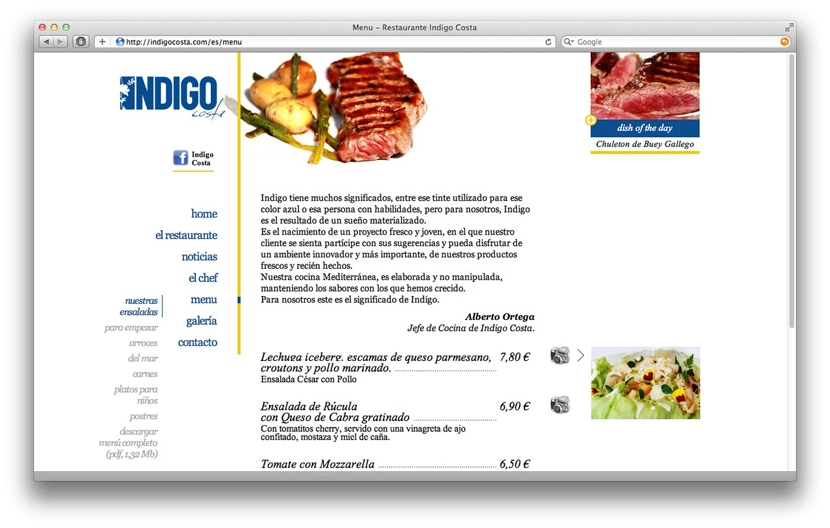
Сайт ресторана Indigo Costa в Испании.
Этот сайт делал знакомый дизайнер, с ним, конечно, странная история произошла, я от сайтов отказывался, нашёл ему программера, но что-то они друг друга не поняли. В результате сделать сайт предложили мне, причём, как обычно, сроки поджимают. Я решил, что лишние деньги не помешают, да и хотелось очень реабилитироваться за один из предыдущих проколов и сделать что-то на совесть. В итоге всё сделать я успел (требовалось не целиком всё делать). Потом произошла какая-то странная история с заказчиком, платить за работу он не захотел, хотя сайт получил. Правда, на том сайте работают всего 2 из 4 языков. Деньги мне заплатили, а вот сайт так и висит на двух языках.
Осенью Дельфин готовился выпустить новый альбом, который благополучно выпустил в ноябре. К релизу клипа на первый сингл с альбома я сделал им страничку (кодил и верстал, не дизайнил).
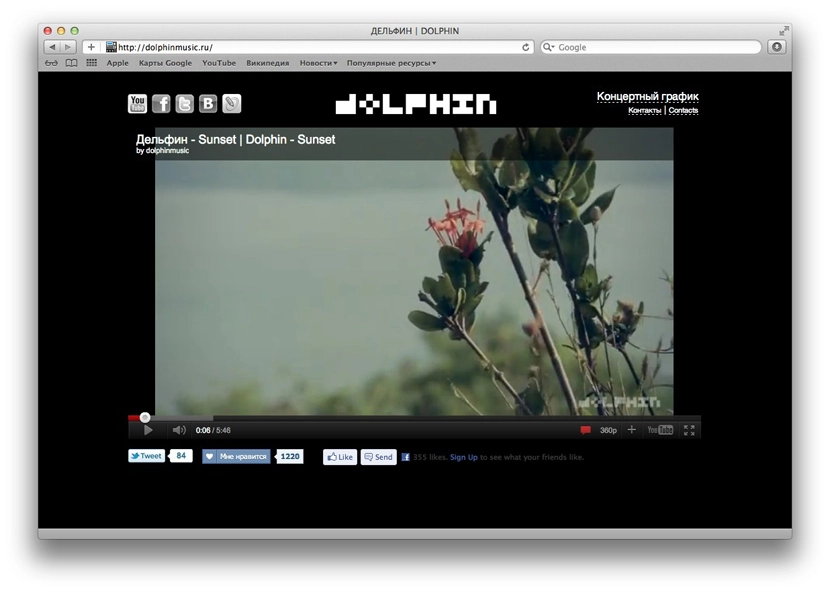
dolphinmusic.ru к премьере нового клипа Sunset.
Ну а к выходу альбома сделал нынешнюю версию сайта. Она как продолжение страницы с клипом, только уходит вниз и содержит разную информацию. Группа захотела такой одностраничный сайт, ориентируясь примерно на соц. сети с их лентами активности - Facebook и ВКонтакте.
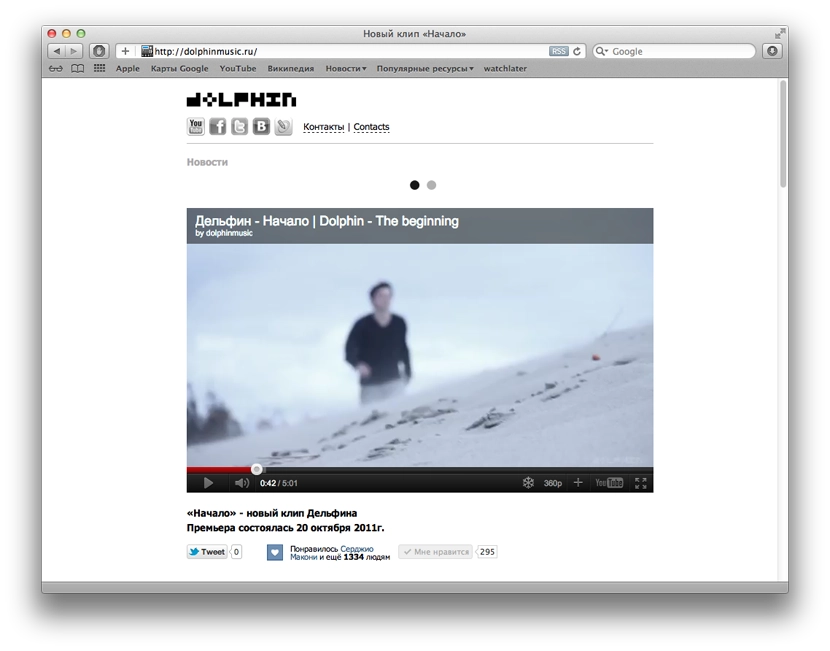
dolphinmusic.ru на данный момент.
Сайт этот, правда, законченным ещё не считается, но, зная этих ребят, он врядли будет законченным когда-нибудь, ибо у них постоянно что-то меняется, и сайт они хотят менять постоянно (забавно, дописывая это предложение услышал сигнал из Mail - пришло письмо от директора Дельфина по поводу изменения сайта).
Ну и последнее, пожалуй, это сайт Орландины - наш новый арт-дир, который, по-моему, просто молодец, нафигачил нам новый дизайн для сайта, а я его натянул на сайт.
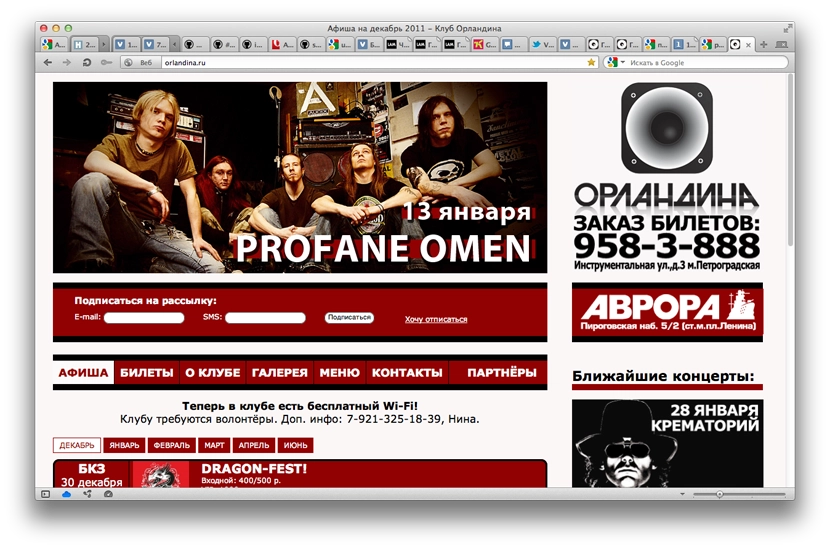
orlandina.ru на данный момент
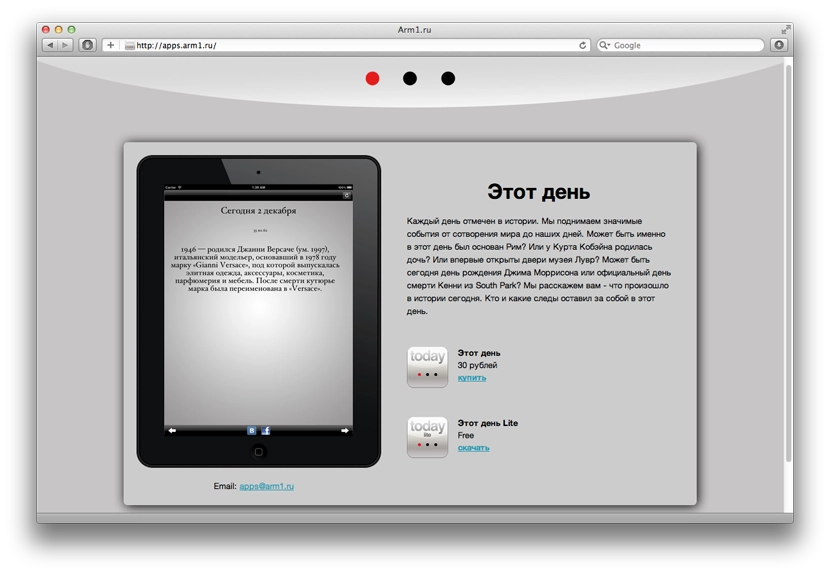
Ну, и можно, пожалуй, добавить ещё apps.arm1.ru - надеюсь в таком виде он будет недолго и вскоре расширится ещё приложениями.
В 2011 году я купил себе новый фотик - Canon 60D, которым пока вполне себе доволен - фоткаю на него, снимаю видео на концертах. По-моему, за 2011 год фоткать я стал намного лучше. И дело не в новом фотике - недавно мне попался в руки Canon Mark II и я с ним немного побаловался, пофоткал. Так вот, я тогда такой фигни наснимал на него :) . Я по-прежнему не фотограф и не умею фоткать хорошо, но прогресс, по-моему есть.
Летом 2011 года @stay_positive вписался в хакатон по Google Chrome (где-то в августе), в рамках которого он сделал приложение VK Offline. А мы с @theproof снимали ему промо-ролики :)
Собственно, этот хакатон и вылился в последующее знакомство с SPB GTUG в Москве и пьянку в баре после Google Developer Day.
В сентябре наконец побывал на концерте Есть Есть Есть - очень классная группа, частенько слушал её в течение года. Виноват, конечно, @theproof. Зато прозевал два концерта «..И друг мой грузовик», надеюсь в 2012 наверстаю.
Ах да, в течение года был на 3-х свадьбах. Зачем жениться - пока так и не понял. Но то, что пригласили, было приятно.
Три раза побывал на выступлениях группы своего друга по Вьетнаму Коматоза (он же Радио). Группа с забавным названием Deti Doski :) Это я бы тоже хотел запомнить. Вообще меня их тусовка очень веселит. Ещё не повзрослевшие подростки, весёлые и позитивные.
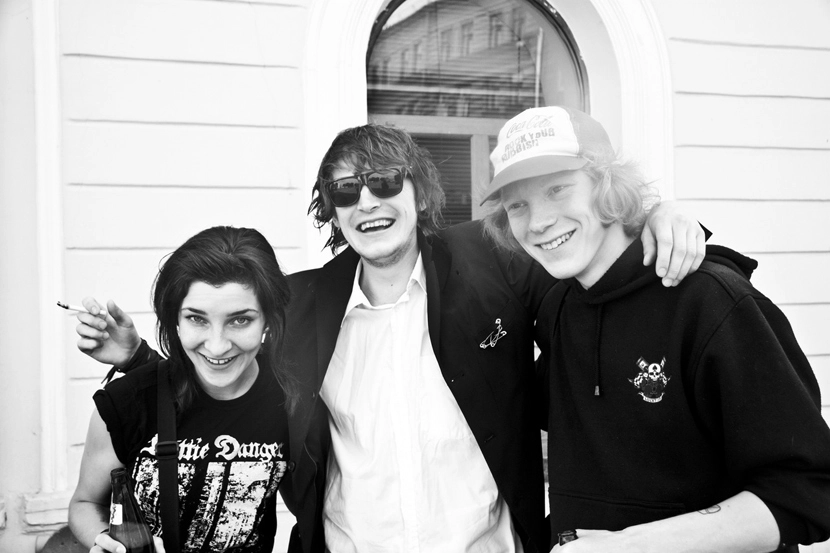
Deti Doski.
А эту фотку Коматоза я вообще считаю одной из лучших, сделанных мною в этом году.
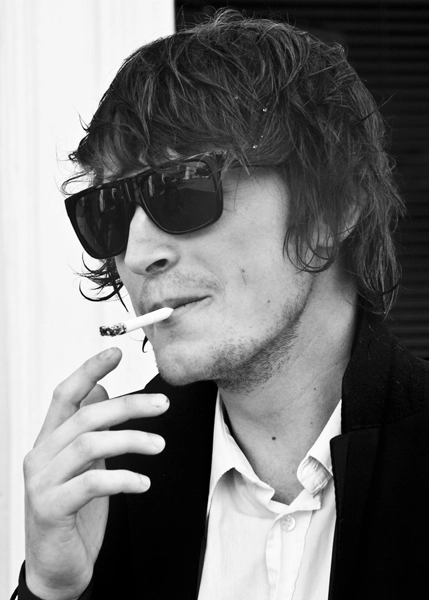
Коматоз aka Радио.
Вторая половина года вообще была довольно богата на новые события и новые знакомства. В Августе был сольный концерт Павла Додонова в Питере в Китайском лётчике Джао Да. Это редкий случай, когда можно погрузиться в мысли и где-то витать весь концерт, почти не замечая музыки. В течение года очень многие концерты меня вводили в такое состояние, я так и не понял - хорошо это или плохо. Сольники Павлик тоже, кстати, событие очень редкое, к тому же они активно записывали новый альбом Дельфина в это время.
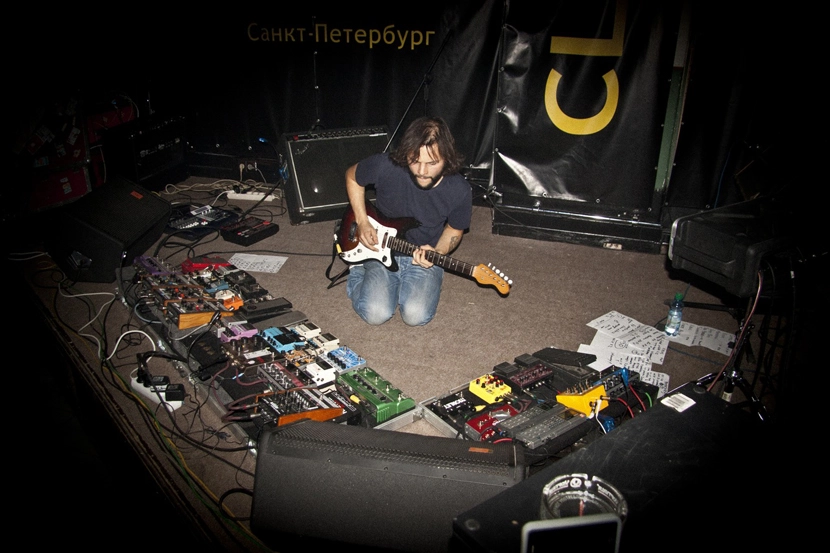
Павел Додонов, клуб Китайский Летчик Джао Да, 26 августа 2011.
На концерте Павлика я познакомился вот с этим очень интересным человеком:
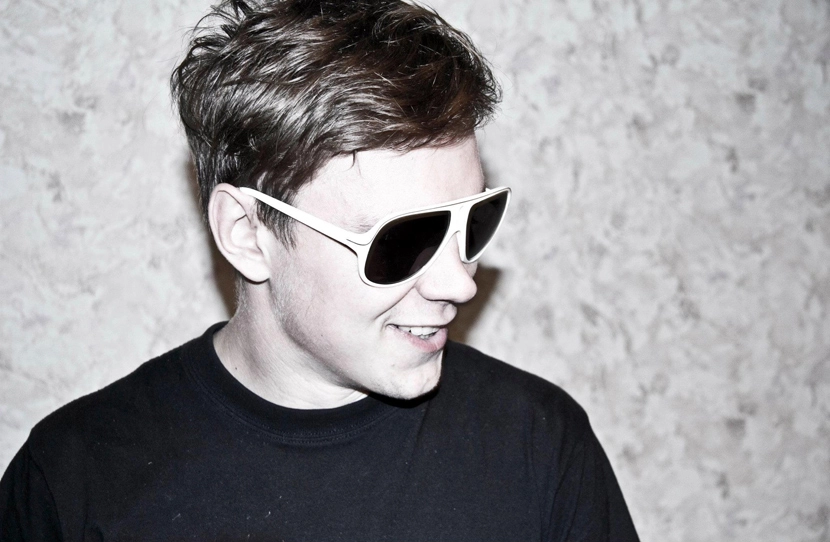
Саша Салмин.
Саша Салмин - один из ведущих программы Record Dubstep на радио Record. Но, что для меня интереснее, он уже много лет занимается проектом [uho] project. В этом проекте он записывает интервью с разными интересными людьми и потом очень интересно их подаёт. Очень советую послушать предачу с Gonjasufi, чтобы понять - что это за проект.
Как-то во время знакомства я сказал, что хотел бы поучаствовать. В результате за полгода мы с ним взяли несколько интервью, и это для моей жизни были целые события. Я, вроде как, планировался как фотограф, но в результате я был больше переводчиком :).
Первое интервью, на которое он меня позвал - было в клубе Космонавт на Трансмиссии, и брали мы его у знаменитого Paul van Dyk. Перед нами к нему зашли брать интервью ребята из Муз-ТВ - и вроде как он их выгнал, ребята вышли очень недовольными. Мы как-то напряглись, но наше интервью прошло отлично, Paul van Dyk оказался отличным человеком и общаться с ним было очень приятно.
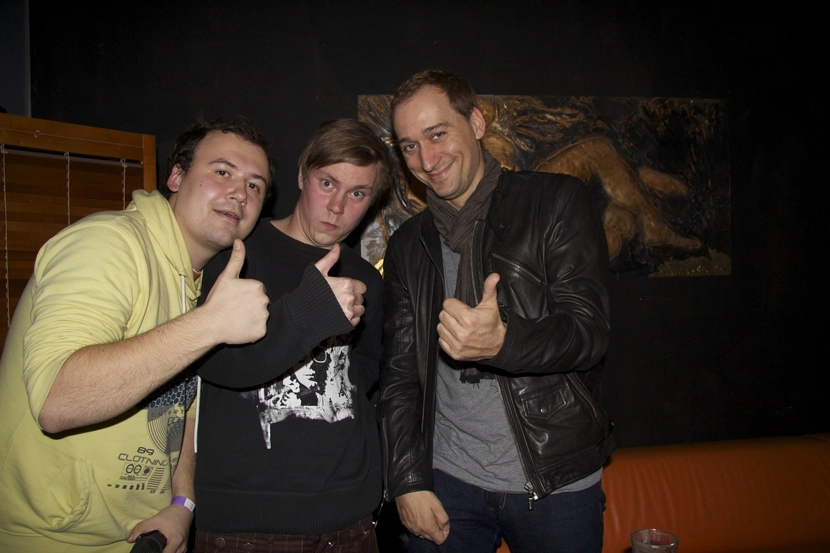
Запись интервью с Paul van Dyk.
Программа с Paul van Dyk ещё не сведена, и неизвестно, когда выйдет, ибо пока [uho] это некоммерческий творческий проект и делается когда есть время и настроение.
Кстати, в сентября я наконец попал на концерт Enter Shikari, о котором мечтал чуть ли не год. Подсадил меня на них @stay_positive. Концерт был хорош, оторвался по полной, даже предварительно отдал все вещи кроме денег и билета @theproof на хранение. Единственное, что подпортило впечатление - это клуб ГлавClub. Вентиляции там ноль. Полуторотысячная толпа слэмится на концерте, а у них на всё это дело работает 4 вентилятора сбоку, других источников свежего воздуха я не заметил, хотя по залу бросало много куда. Я бы за такое владельцев привлекал к уголовной ответственности, очень надеюсь, что никогда туда больше не придётся идти. Да и почти всегда, когда я ходил туда на концерты, звук был говно. В Космонавте, кстати, тоже говно.
Возможно, самый интересный день в году был 26 ноября. В этот день проходил фестиваль Электромеханика в Центре Курёхина. Саша [uho] там работам стейдж-менеджером, попутно он хотел записать несколько интервью с артистами, приехавшими выступать. На саундчеке мы записали интервью с Shigeto - он американец японского происхождения, я не слышал его музыки до интервью, в итоге мы с ним неплохо поболтали, записали всё, потом я увидел его выступление и офигел. Это было очень приятное музыкальное открытие, постоянно гоняю его альбом в плеере.
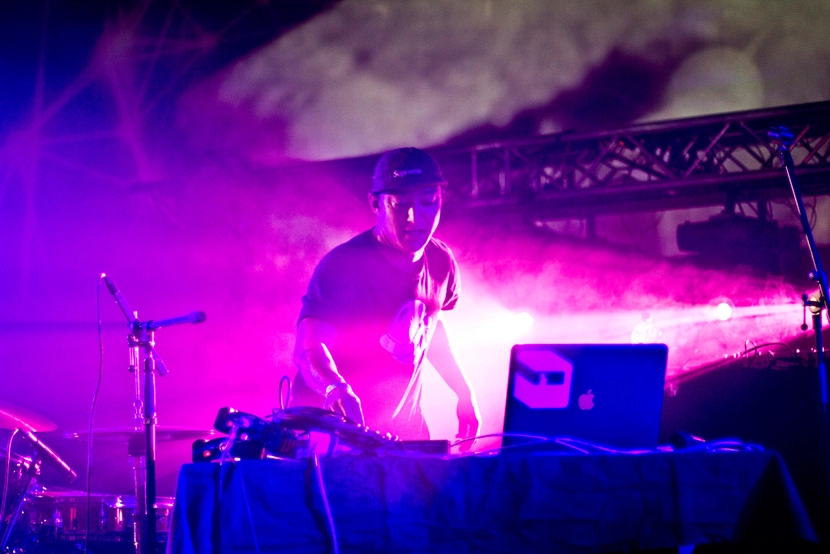
Shigeto на фестивале Электромеханика 26 ноября 2011.
Также на саундчеке записали интервью с Oneohtrix Point Never, которому мы чуть ли не два часа придумывали вопросы, т.к. чувак сначала отказался от всех интервью, сказал, что его достали журналисты с тупыми вопросами, но нам, в итоге, после объяснений что это за проект - он дал согласие. С таким стартом мы напряглись и побоялись лажануть, и сели за вопросы :)
После этого я поехал в Аврору фоткать и снимать The Qemists - эти чуваки очень и очень мощно выступили, я был под большим впечатлением. К тому же очень неплохо поболтал с ними после концерта. Рычаг на британца-музыканта - фраза «The best music is made in UK» - позитивная реакция гарантирована.
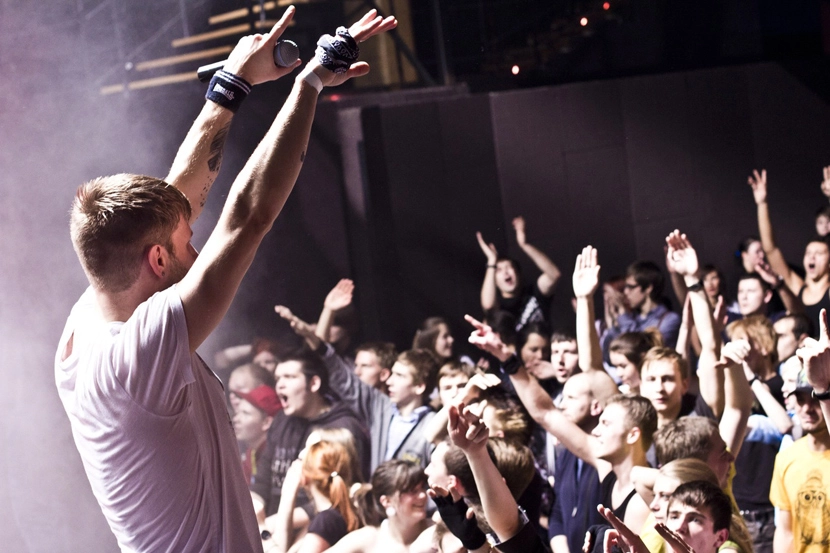
The Qemists в ЦКЗ Аврора 26 ноября 2011.
Чуваки из The Qemists попросили прислать им фотки с концерта. Что было приятно - я ещё не успел залить до конца фотки на Facebook, как они уже начали на них сами отмечаться.
Вернулся с The Qemists обратно на Электромеханику, которая уже началась. Пока меня не было Саша записал ещё с кем-то интервью, уже не помню с кем. В общем-то дальше мы просто тусили до окончания выступления Emika.
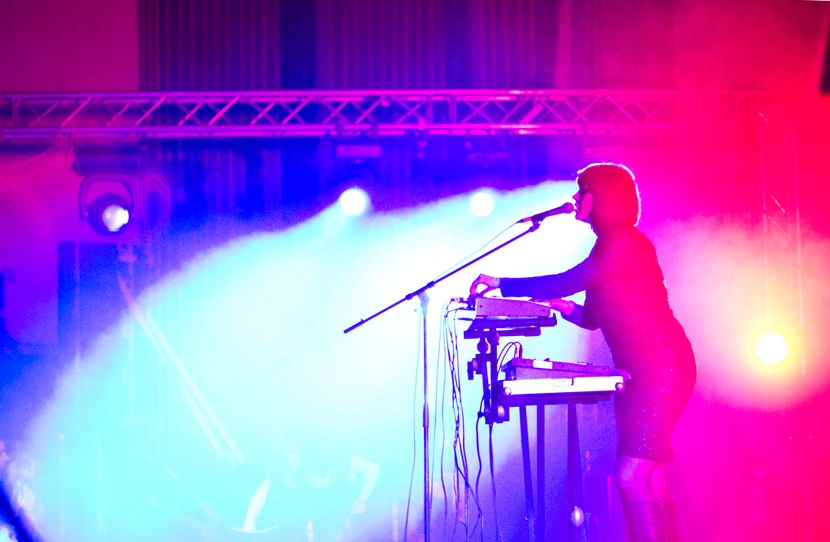
Emika на фестивале Электромеханика 26 ноября 2011.
Эмику я послушал незадолго до фестиваля и мне очень и очень понравился её альбом, поэтому я очень ждал её выступления и интервью с ней. Выступление, увы, не порадовала. Была какая-то фигня со звуком, её томный вокал было очень плохо слышно в зале. Интервью с ней планировалось чуть ли не на 2 минуты т.к. вопросов мы ей не успели придумать и очень хотели спать - было уже около 5 утра. Но, как-то всё произошло само собой и получилось вполне себе интервью.
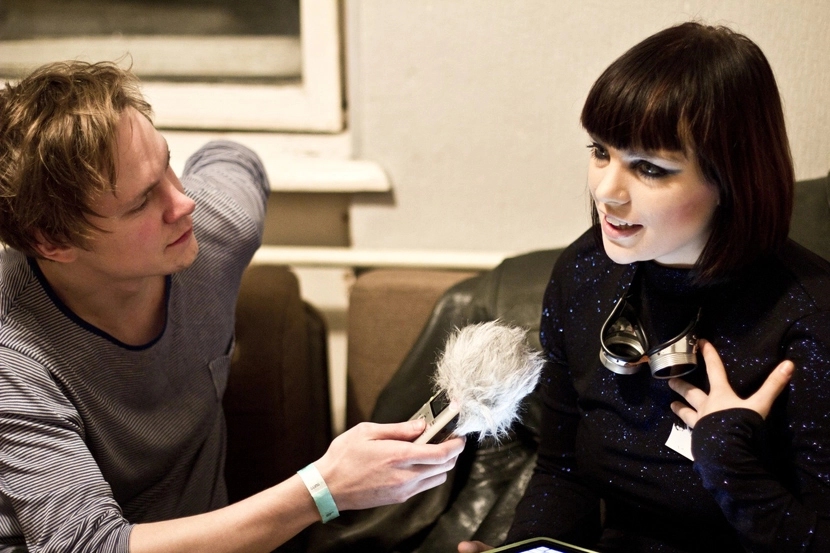
Запись программы [uho] с Emika.
Тот день было очень насыщенным, остальные детали описывать лень.
За 2011 год я слушал много разной музыки, но чаще всего - The Streets, Enter Shikari, The Music и Мои Ракеты Вверх. К сожалению, 3 из 4 перечисленных групп в этом году разошлись. Майк Скиннер (он и есть The Streets) тем самым днём, 26 ноября, когда мы записывали кучу интервью, дал прощальный концерт в Англии, угостив напоследок публику в честь своего 32-летия. The Music дали несколько прощальных концертов в Англии и Японии для фанатов и разошлись. Мои Ракеты Вверх разошлись на «творческий перерыв», но, по факту, разошлись. Грустный итог.
Самое сильное музыкальное открытие года - The Streets. Хотя Shigeto и Emika случились под конец года.
Весь год меня сопровождали и радовали друзья @theproof и @stay_positive, за что им большое спасибо.
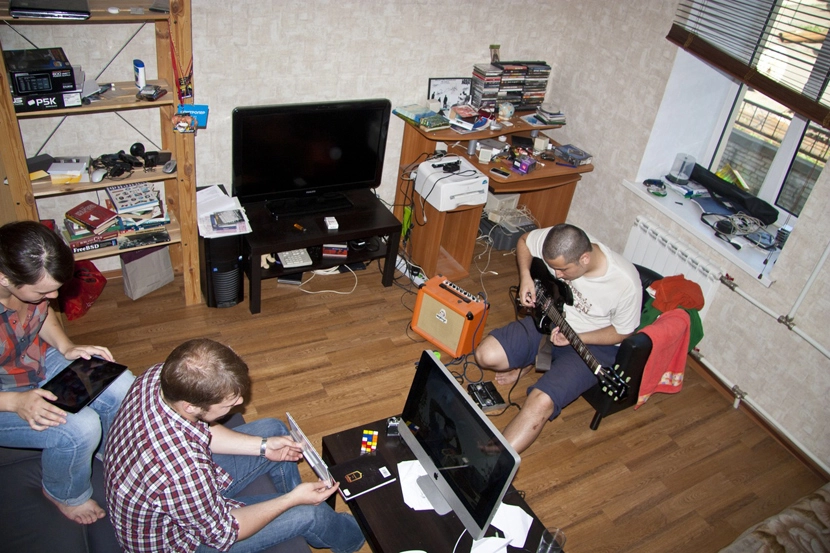
Посиделки у меня дома. Бардак.
К сожалению, @stay_positive покинул наш коллектив и ушёл работать в Яндекс, что влечёт за собой переезд в Москву. Вот такое огорчение под конец года.
Год был тяжёлый, много всего случилось, и хорошего, и плохого, много перемен. Следующий год обещает быть не менее тяжёлым, чем уходящий. Всех с наступающим/наступившим. Пойду собирать вещи, скоро выезжаем в Финляндию.